구글 플레이스토어에서 앱을 설치하려고 할 때 다운로드가 진행되지 않거나 ‘설치 대기중’ 상태에서 멈추는 경우가 있습니다. 플레이스토어 다운로드 안됨 문제는 안드로이드 사용자에게 자주 발생하는 오류입니다.
이 문제는 네트워크 상태, 저장공간 부족, 캐시 오류 등으로 발생하며 대부분 간단한 설정 점검으로 해결할 수 있습니다. 아래 방법을 순서대로 진행해 보시기 바랍니다. (2026년 기준)
플레이스토어 다운로드 안됨 주요 원인
다운로드가 멈추는 대표적인 이유는 다음과 같습니다.
- 인터넷 연결 불안정
- 플레이스토어 캐시 오류
- 저장공간 부족
- 자동 업데이트 충돌
1. 인터넷 연결 상태 확인
가장 먼저 와이파이 또는 모바일 데이터가 정상인지 확인해야 합니다.
확인 방법
- 웹페이지 접속 테스트
- 설정 -> 연결 -> 와이파이 ↔ 데이터 전환
- 비행기 모드 ON/OFF

이 설정 체크는 제 이전 글 '카카오톡 사진 전송 실패 해결 방법 총정리 (갤럭시 기준)'에도 있습니다.
https://dozero417.tistory.com/3
2. 플레이스토어 캐시 삭제
캐시가 쌓이면 다운로드 오류가 발생할 수 있습니다.
설정 → 애플리케이션 → Google Play 스토어 → 저장공간 → 캐시 삭제
(설정에서 play 검색해도 나옵니다)
👉 데이터 삭제는 하지 않는 것이 안전합니다.

3. 저장공간 확보
저장공간이 부족하면 앱 설치가 진행되지 않습니다.
확인 방법
설정 → 배터리 및 디바이스 케어 → 저장공간
불필요한 파일이나 앱을 삭제해 공간을 확보해 주세요.

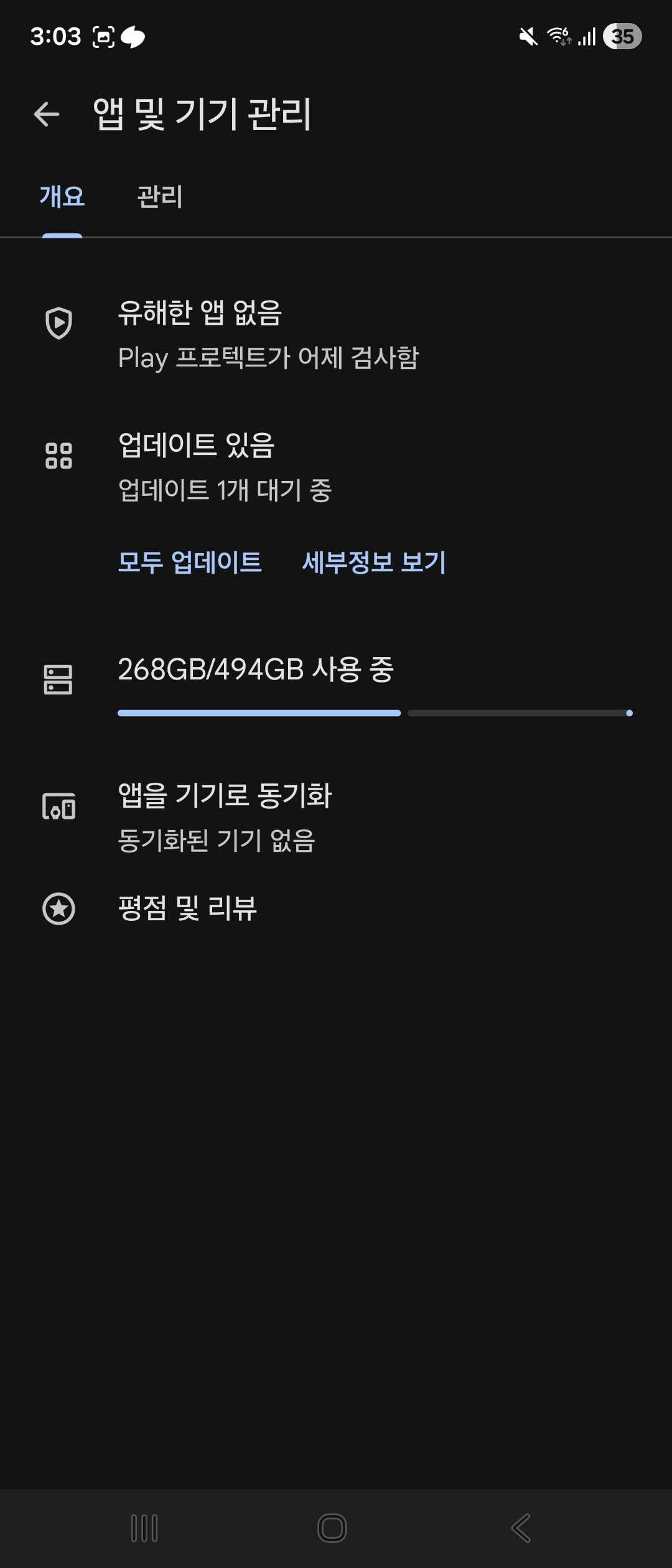
4. 자동 업데이트 일시 중지
여러 앱이 동시에 업데이트되면 설치 대기중 상태가 발생할 수 있습니다.
플레이스토어 → 프로필 → 앱 및 기기 관리 → 업데이트 중지
저의 경우 대기 중으로 되어있어 실제 설치는 진행되지 않았으나 업데이트 중인 앱이 있다면 꼭 확인해주세요!
마무리
지금까지 플레이스토어 다운로드 안됨 해결 방법을 정리했습니다. 대부분은 캐시 삭제나 저장공간 확보로 해결되는 경우가 많습니다.
위 방법을 순서대로 적용해 보시고 정상적으로 다운로드가 진행되는지 확인해 보시기 바랍니다. 읽어주셔서 감사합니다 (_ _)
'mobile 관련' 카테고리의 다른 글
| 카카오톡 저장공간 부족 해결 방법 총정리 (용량 확보) (0) | 2026.03.02 |
|---|---|
| 카카오톡 알림 소리 안남 해결 방법 총정리 (갤럭시 기준) (0) | 2026.03.02 |
| 카카오톡 알림 안 올 경우 해결 방법 총정리 (갤럭시 기준) (0) | 2026.03.02 |
| 카카오톡 사진 전송 실패 해결 방법 총정리 (갤럭시 기준) (0) | 2026.03.02 |


